アカウント作成と二要素認証、パスポートOCR確認、初泊宿泊先の入力方法から、最大10人の同行家族登録やオフライン用スクリーンショット保存、共同キオスク・電子申告ゲートの通過ルール、2026年11月1日開始の消費税免税リファンド方式(主要7空港での専用Wi-Fiによるオンライン税関確認)まで詳しく解説します。
- エリア・テーマ
- 日本全国初めての個人旅行
- 読了目安・構成
- 16 分で読めます · 全 6 章 ・ Q&A 6 件
- 公式一次情報
- 公式ソース 14 件を確認更新日 2026年11月25日
Visit Japan Webはデジタル庁が提供する日本入国・帰国手続の公式ウェブサービスです。利用は完全無料で公式アプリはなく、出発前にスマートフォンやパソコンのブラウザから必要事項を登録して使います。2024年1月25日からは入国審査と税関申告が1つの二次元コード(QRコード)に一本化され、さらに2026年11月1日に消費税免税制度が「リファンド方式」へ移行したことに伴い、成田・羽田・関西・中部・新千歳・福岡・那覇の主要7空港では、出国時のオンライン税関確認にも利用できるようになりました。到着時の入国・税関用コードは空港内の電波が弱い場合に備えて事前にスクリーンショットを保存できますが、滞在中の店舗で提示する免税QRコードはスクリーンショット不可と定められているため、出発前に両者の使い分けを整理しておくと安心です。
公式サイトと一本化された二次元コードを確認し、偽アプリを避ける
ブラウザでデジタル庁の公式ログイン窓口 Visit Japan Web に直接アクセスするか、デジタル庁の公式サービス案内ページから開始します。App StoreやGoogle Playで「Visit Japan」「入国手続」などの名称をうたうアプリが配信されていますが、公式アプリは存在しません。手数料を請求する有料アプリや代行サイトも確認されており、デジタル庁も2025年6月に利用料や申請料を求めることは一切ない旨の注意喚起を出しています。
もう一つ迷いやすいのが二次元コードの数です。以前は入国審査用の青いコードと税関申告用の黄色いコード、さらに別の「税関申告アプリ」を使い分ける必要がありました。2024年1月25日の統合によって従来の税関申告アプリは利用終了となり、現在は入国審査と「携帯品・別送品申告(税関申告)」の両方を1つの二次元コードで兼ねています。到着後は入国審査ブースで1回、手荷物受取場付近の電子申告端末で1回、同じコードをスキャンするだけで済みます。
登録前に「誰が誰の分を入力できるか」も押さえておきましょう。2025年6月2日をもって、旅行会社などが第三者として手続きを代行できる「代理入力機能」は廃止されました。現在は利用者本人がアカウントを作成し、同じ便で入国・帰国する同行家族のみを追加登録できます。友人同士や別便で到着する親族は、それぞれ別のアカウントを作成したほうが空港での合流や整列がスムーズです。
事前登録の有無による差は、到着後のロビーですぐに実感できます。紙の外国人入国記録や携帯品・別送品申告書も引き続き利用できますが、機内配布を縮小している航空会社も増えています。到着後に通路の記入台でパスポート番号や滞在先住所を手書きすると、有人カウンターの長い列の最後尾に並ぶことになりがちです。一度基本情報を登録しておけば、次回以降の訪日時は新しい入国・帰国予定を追加するだけで同じ本人情報を再利用できます。
| 比較項目 | Visit Japan Web(統合二次元コード) | 紙の入国カード・税関申告書 |
|---|---|---|
| 料金と提供形態 | 日本政府提供の無料ウェブサービス(公式アプリなし) | 無料の紙様式(機内または空港の記入台で入手) |
| 入国審査・税関の提示物 | 1つの二次元コードで両方の手続きに対応 | 入国記録と税関申告書の2枚を別々に記入 |
| 空港での税関通過方法 | 電子申告端末と電子申告ゲート、または4空港の共同キオスク | 有人税関検査台の列に並んで提出 |
| 同行家族の登録方法 | 1アカウントに同便の家族最大10人まで登録可(コードは各自別) | 入国記録は1人1枚、税関申告書は同居家族で1枚にまとめ可 |
| 2026年11月以降の免税確認 | 主要7空港で出国時のオンライン税関確認に対応 | 連携なし(空港の免税手続用端末でパスポートを読み取り) |
アカウント作成と二要素認証、パスポートOCR確認、初泊宿泊先の入力方法から、最大10人の同行家族登録やオフライン用スクリーンショット保存、共同キオスク・電子申告ゲートの通過ルール、2026年11月1日開始の消費税免税リファンド方式(主要7空港での専用Wi-Fiによるオンライン税関確認)まで詳しく解説します。
出発前の登録ステップ:二要素認証・パスポート読み取り・初泊住所・税関質問
登録の厳密な締切時刻はありませんが、搭乗の3〜7日前までに済ませておくと入力ミスがあっても落ち着いて直せます。出発前に入力する工程はSTEP 0からSTEP 3の4段階です。パソコンから住所などを入力しても問題ありませんが、空港ではスマートフォンまたはタブレットで画面を提示する必要があるため、最後は手元の端末でログインしてスクリーンショットを保存しておきます。
STEP 0はアカウント作成とログインです。海外渡航中も確実に受信できる個人のメールアドレスを登録し(社内ネットワーク制限で認証メールが届かない会社用アドレスは避けます)、届いた確認コードを入力します。デジタル庁は2026年11月11日に新規アカウント作成時の認証案内を更新し、メール認証の画面で操作が止まる場合に「Use hCaptcha Accessibility Access」ボタンから進められる手順を明記しました。ログイン後は二要素認証の設定が求められるため、メールでのワンタイムコード受信かGoogle Authenticatorなどの認証アプリを連携させておきます。現地空港で電波が不安定なときは認証アプリの方が確実です。
STEP 1では利用者情報を登録します。短期滞在などの免税購入対象となる外国籍旅行者は、免税手続き利用に関する確認項目をオンにし、スマートフォンのカメラでパスポートの顔写真ページを読み取ります。OCR読み取りで誤変換されやすいのは、数字の「0」と英字の「O」、数字の「1」と英字の「I」、有効期限の年、姓名の順、国籍区分、そしてスペースの有無です。送信前に必ずパスポート実物の券面と1文字ずつ見比べて修正してください。1文字でもICチップの情報と食い違うと、空港の電子申告端末でエラーになります。
登録途中に「上陸許可証印」の入力欄が見えて戸惑う方もいますが、日本へ入国する前はパスポートに許可証印シールが貼られていないため、出発前に入力することはできません。出発前はパスポート顔写真ページの情報だけ保存して進み、入国審査を通過してパスポートにシールが貼られたあとで追記すれば、滞在中の免税QRコードや帰国時のオンライン税関確認が使えるようになります。
STEP 2では入国・帰国予定を登録します。到着予定日と航空会社コード、便名を入力します。コードシェア便(販売会社と運航会社が異なる便)の場合は、搭乗券に記載されている実際の運航便名を入力すると空港名・路線と照合しやすくなります。海外から羽田や成田へ到着して日本国内線へ乗り継ぐ旅程では、国内線ではなく「最初に日本の国際空港へ到着する国際線便名」を登録してください。
続けて日本国内の連絡先として宿泊先を入力します。複数の都市を巡って3〜4軒のホテルに泊まる場合でも、入力するのは「最初の1泊目の宿泊先」だけで構いません。日本の7桁の郵便番号をハイフンなしで入力(例:104-0061なら1040061)して検索ボタンを押すと都道府県と市区町村まで自動入力されるため、番地以降とホテル名・電話番号を補います(国番号+81を省き0から始まる番号で入力)。民泊や無人チェックインの宿を使う場合も、ホストから案内された正確な番地と連絡先電話番号を記入します。
STEP 3では登録した予定を開き、「検疫(健康状態の確認)」と「入国審査及び税関申告」の設問へ進みます。検疫は現在の体調確認、入国審査と税関申告は滞在日数・渡航目的・過去の退去強制歴や規制対象品の有無・免税範囲を超える携行品や現金の有無を確認する内容です。一般的な範囲内(酒類は760ml相当3本まで、たばこ規定量以内、香水2オンス以内、海外購入品の合計時価20万円以下、かつ現金・有価証券の合計が100万円以下)であれば該当欄は「いいえ」を選びますが、規定を超える物品や持ち込み制限品、別送品がある場合は必ず「はい」を選択して申告してください。
STEP 3の入力を完了すると画面下の「QRコードを表示」ボタンが押せるようになり、「同意してQRコードを表示する」を選ぶと統合二次元コードが表示されます。自宅などの安定した通信環境のうちに、氏名とコード全体が欠けずに写ったスクリーンショットを撮ってお気に入りアルバムへ保存しておきましょう。なお、出発前に便名や初泊ホテルを変更した場合は、変更後に必ず再度「QRコードを表示」を開き直して最新のスクリーンショットへ差し替えてください。古い画像は情報更新の時点で無効になります。
同行家族は最大10人まで登録可能、ただしQRコードは1人1つずつ必要
スマートフォンを持たない子どもや高齢の両親と一緒に旅行する場合でも、家族全員分のメールアドレスを新しく作る必要はありません。Visit Japan Webでは1つの代表アカウントに「同行家族」として最大10人(本人を含め計11人)まで登録でき、配偶者・子ども・両親など同行する親族の情報をまとめて管理できます。予定を作成する際に同行する家族にチェックを入れれば、同じ便名や初泊ホテルを一括で適用できるため入力の手間を大きく省けます。
同じ予定に紐づける場合は、全員が同じ航空便で同じ日に一緒に入国・出国することが条件です。たとえば家族の一部が午前便で到着し、別の家族が夜便や翌日に合流するような別行動の場合は、別日程の家族自身が独立したアカウントを作って登録する必要があります。
現場で特に注意したいのが二次元コードの扱いです。1つのアカウントに10人登録しても「家族全員まとめて1つのQRコード」にはなりません。乳幼児を含め、1人につき1つずつ固有の二次元コードが発行されます。STEP 4の画面上部にあるプルダウンから対象者を切り替えて表示する仕組みですが、混雑した入国フロアや地下の手荷物受取場ではページ切り替えに通信待ちが発生しがちです。家族分をまとめて管理する場合は、あらかじめ全員分のスクリーンショットを名前付きで保存しておくか、スマートフォンを持っている大人は各自のアカウントに分けておくと手続きが滞りません。国籍や在留資格が異なる家族が混在している場合は、STEP 3の質問内容も1人ずつ確認してください。
ベビーカーや小さな子ども連れで空港の電子手続きを利用する際は、2つの身長基準にも気を配る必要があります。日本税関の電子申告ゲート案内によると、手荷物受取場の電子申告端末でのパスポートと二次元コードの読み取りは、幼児・乳児を含めて全員が1人ずつ順番に行わなければなりません。その後の顔認証による電子申告ゲート通過時は、身長100cm未満の子どもに限り家族と一緒にゲートを通過でき、100cm以上は1人ずつ通過する決まりです。
もう一つの基準は一部空港に設置されている「共同キオスク(共同KIOSK)」です。日本税関の共同キオスク利用案内では、カメラ位置とシステム仕様上、身長135cm未満の方は共同キオスクを利用できないと明記されています。135cm未満のお子さんと一緒にまとまって並びたい場合は、共同キオスクではなく通常の入国審査カウンターと手荷物受取場の電子申告端末を組み合わせて利用してください。なお、車いす利用者は共同キオスク・電子申告ゲートともそのまま利用でき、撮影時はマスク・帽子・サングラスを外す必要があります。
2026年11月開始の消費税免税「リファンド方式」とVJW連携:購入から7空港での確認まで
2026年11月1日の購入分から、訪日外国人向けの消費税免税制度は従来の店頭での即時免税から観光庁が案内する「リファンド方式」へ全面移行しました。店頭での支払い方法と空港での荷物預け入れの順番が根本から変わり、Visit Japan Webにも出国時のオンライン税関確認という役割が加わっています。11月1日以降、免税店ではまず「税込価格」で支払いを行います。対象となるのは短期滞在・外交・公用の在留資格を持つ外国人(および海外居住2年以上などの要件を満たす一時帰国日本人ですが、日本国籍者はVJWによるオンライン手続を利用できません)。購入下限額は同一人物・同一店舗・同日で税抜5,000円以上に一本化され、旧制度の一般物品1万円・消耗品5,000円の区分や消耗品50万円上限は撤廃されました。
消耗品の特殊包装(密封袋)も廃止され、上限は「出国時に自ら所持して持ち出せる数量」へと改められましたが(金・白金地金等は対象外、別送制度は2025年3月31日で廃止)、絶対に守るべき点があります。食料品・飲料・医薬品・化粧品などの消耗品を日本国内で開封して飲食・消費すると、税関確認(返金)を受けられなくなります。税関で商品を照合できるよう型番や品名が分かる外箱も残しておくのが安全です。衣類や靴、家電などの一般物品は旅行中に使用しても持ち出せば対象になりますが、税関確認は「1回の購入手続(レシート単位)」で判定されるため、同じレシートに含まれる品物のうち1点でも欠けていると、そのレシート全体が返金対象外になります。
Visit Japan Webを新しい免税手続きに使うには、日本入国後に1ステップ追加が必要です。入国審査を終えてパスポートに「上陸許可証印」のシールが貼られたあと、Visit Japan Webにログインして「免税購入・リファンド手続」メニューを開き、パスポート顔写真情報に加えて上陸許可証印の情報を登録します。なお、このメニューを利用できるのは在留資格が「短期滞在」「外交」「公用」の外国籍の方のみです。
上陸許可証印を登録すると、2つの機能が有効になります。1つ目は対応店舗で使える「免税QRコード」の表示機能です。公式案内に「スクリーンショットでの利用はできません」と明記されているため、レジでは必ずリアルタイムのブラウザ画面を提示してください(パスポート本体の携行義務も継続します)。もし買い物時にVJWの免税QRコードを出さずパスポート原本だけで免税購入登録を済ませた場合でも、国税庁のオンライン税関確認手続案内のとおり、免税店から購入記録データが送信されていれば出国時のVJW確認画面に購入履歴が表示されます。
2つ目が帰国当日に空港で使う「リファンド手続(オンライン税関確認)」です。最大の鉄則は、航空会社のカウンターで「受託手荷物を預ける前」に必ず手続きを終えること。免税品を入れたスーツケースを先に預けてしまうと、後から免税手続のために荷物を引き戻すことはできず、返金を受けられません。対象となるのは購入日から90日以内の出国で、キオスク端末の代わりにVJWでオンライン確認ができるのは、成田・羽田・関西・中部・福岡・新千歳・那覇の7空港(保安検査前の国際線出発ロビー内)に限られます。
これら7空港でVJWを使う際は、携帯電話会社のローミング回線や通常の空港フリーWi-Fiでは確認ボタンが有効になりません。日本税関のオンライン手続案内に従い、出発ロビー内の対象エリアでスマートフォンを専用Wi-Fi(SSID:「Customs_WiFi_For_TaxRefund」、パスワード:「jcustoms」)へ手動接続します。そのうえでVJWにログインして「リファンド手続」をタップすると国税庁のオンライン確認画面が開きます(この画面は英語表示のみ対応です)。ブラウザを再読み込みして「Step2」が有効になったら、90日以内の購入記録を確認して「Confirm」を押してください。
送信後すぐに結果画面が表示され、誤って閉じても下部の「History」ボタンから約6週間履歴を確認できます。緑のチェック(Completed)が出れば税関確認完了ですので、そのまま免税品をスーツケースにしまって航空会社へ預けられます。赤いマーク(Not Completed)が出た場合は現物確認が必要なため、パスポートと対象レシートのすべての免税品を持って同じフロアの税関検査場所へ進み、職員の確認を受けてステータスを「Completed」に更新してもらいます。搭乗締切が迫って検査を途中で切り上げたり、購入から90日以内に「Completed」へ進まなかったりすると黒い×印(Not approved or expired)となり、返金対象から外れます。
なお、税関や免税手続端末の場で現金が戻ってくるわけではありません。税関で「Completed」が記録された後、免税店または連携する返金事業者が購入時に登録した方法(クレジットカードへの返金、電子決済口座、銀行振込など)で消費税相当額を返金するため、入金状況の問い合わせ先は購入した免税店または案内窓口になります。また、地方空港から国内線で羽田・成田・関西へ乗り継いで出国する際は、国内線カウンターで最終目的地までスルーチェックインしてしまわず、日本を出国する最終国際空港で税関確認を終えてから国際線へ預け直す必要があります。
到着時の通関動線と主要7空港比較:共同キオスク・電子申告ゲート・乗り継ぎ
到着空港での流れは大きく2パターンに分かれます。1つ目は成田第3ターミナル・羽田・関西・福岡に導入されている「共同キオスク(共同KIOSK)」を使うルートです。入国審査エリアの手前でICパスポートと統合二次元コードを同時に読み取らせ、顔写真と指紋を一度に登録すると、画面にa・b・c・dなどのアルファベット案内が表示されます。指示された専用レーンで入国審査官から上陸許可証印を受け取ったら、受託手荷物をピックアップして、税関の電子申告端末に寄ることなくそのまま顔認証の電子申告ゲートへ進めます。
2つ目は成田第1・第2ターミナル、中部、新千歳、那覇、および身長135cm未満または非ICパスポート利用者が通る従来型の2段階電子ルートです。まず入国審査カウンターでパスポートと二次元コードを提示して上陸許可証印を受けます。次に手荷物受取所で荷物を待ちながら、ターンテーブル付近の青い電子申告端末にICパスポートと二次元コードをかざして顔認証を済ませ、荷物を受け取った後に電子申告ゲートを歩いて通過します。
どちらが速いかは預け荷物の有無で変わります。機内持ち込み手荷物のみで身長135cm以上の方であれば、羽田や関西・福岡・成田第3ターミナルの共同キオスクが到着ロビーまで最短です。一方、スーツケースを預けている場合はどちらにせよターンテーブルで10分ほど待つため、その合間に電子申告端末の読み取りを済ませれば余分なロスはほぼ生まれません。紙の申告書を書く行列を避け、オフライン画像をすぐ出せる状態にしておくこと自体が最大の時短になります。
いずれの電子ルートでも、免税範囲を超える品物や別送品がある場合や税関の抜き打ち検査対象となった場合は、端末の指示に従って有人検査台へ案内されます。到着後の都心への移動ルートや乗り継ぎ時間は東京の空港アクセス比較ガイドや関西空港アクセスガイドで、旅行全体の予約順序は初めての日本個人旅行プランで合わせて確認しておけます。
| 国際空港 | 到着時の二次元コード対応機器 | 出国時の免税確認(2026年11月新制) | 現地の利用ポイント |
|---|---|---|---|
| 成田国際空港(NRT) | 全ターミナルに電子申告端末・ゲート設置、第3ターミナルは共同KIOSK導入 | VJW専用Wi-Fiオンライン確認、または各ターミナルの免税手続端末 | 第1・第2ターミナルは到着波が重なるため事前スクリーンショットが有効 |
| 羽田空港(HND) | 第2・第3ターミナルに共同KIOSK・電子申告ゲートを設置 | VJW専用Wi-Fiオンライン確認、または国際線出発ロビー端末 | 国内線から国際線への乗り継ぎ時は羽田の国際線側で免税確認後に預け入れ |
| 関西国際空港(KIX) | 共同KIOSKと電子申告端末・ゲートを併用 | VJW専用Wi-Fiオンライン確認、または出発ロビーの免税手続端末 | 第2ターミナルのLCC利用時は手荷物預け前に30分以上の余裕を確保 |
| 中部国際空港(NGO) | 入国審査ブース読み取り+電子申告端末・電子申告ゲート | VJW専用Wi-Fiオンライン確認、または出発ロビーの免税手続端末 | 保安検査前のロビーで手続きを実施。第1・第2ターミナル間の移動時間に注意 |
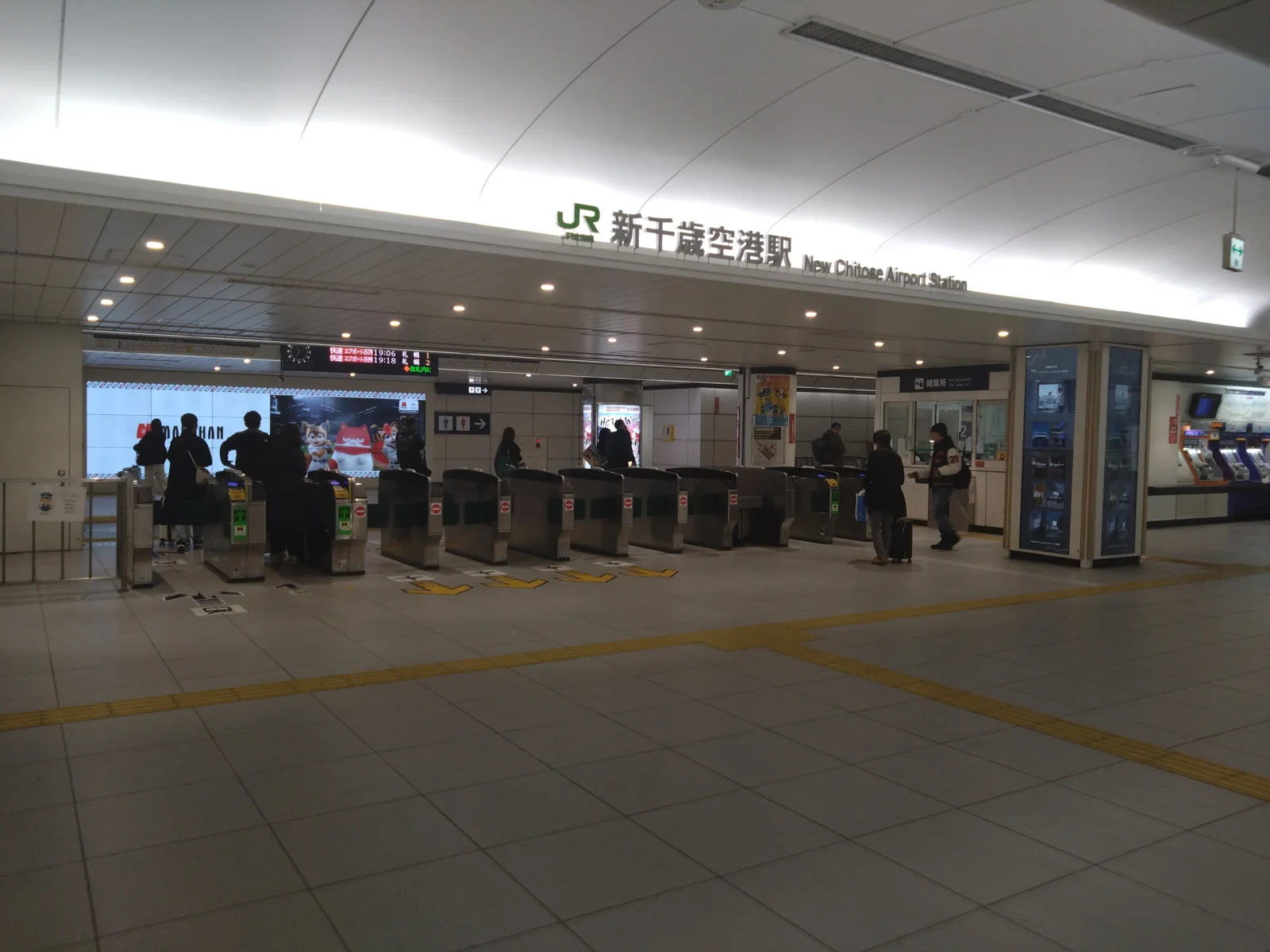
| 新千歳空港(CTS) | 入国審査ブース読み取り+電子申告端末・電子申告ゲート | VJW専用Wi-Fiオンライン確認、または国際線出発ロビー端末 | 冬のスキーシーズンはチェックイン列が長くなりやすいため先に確認を完了 |
| 福岡空港(FUK) | 共同KIOSKと電子申告端末・電子申告ゲートを併用 | VJW専用Wi-Fiオンライン確認、または国際線出発ロビー端末 | 国内線と国際線ターミナルが離れているためシャトルバス移動時間を見込む |
| 那覇空港(OKA) | 入国審査ブース読み取り+電子申告端末・電子申告ゲート | VJW専用Wi-Fiオンライン確認、または国際線出発ロビー端末 | クルーズ船や離島便利用時は日本最終出国空港・港で手続きを実施 |
よくあるエラーと現場トラブル対処:QRコード無効化・入力漏れ・税関確認エラー
空港で最も多いトラブルは、出発直前に便名や初泊ホテルを修正したあと古いスクリーンショットのまま提示してしまうケースです。STEP 2やSTEP 3の登録内容を変更するとデータが更新されるため、修正後は必ず「QRコードを表示」を開き直して新しいスクリーンショットへ差し替えてください。
STEP 3を終えても「QRコードを表示」ボタンがグレーのままで押せない場合は、3点を見直します。1つ目は「検疫(健康状態の確認)」のカードを最後まで完了したかどうか。2つ目は同行家族を含めパスポート有効期限の入力ミスや初泊先の7桁郵便番号・電話番号の空欄がないか。3つ目は税関申告の折りたたみ項目をすべて開き、最終画面で一時保存ではなく「登録」ボタンを押したかどうかです。
手荷物受取場の電子申告端末でパスポート番号の1文字間違い(Oと0の取り違えなど)が発覚した場合は、混雑したターミナル内でスマホを操作して修正し直す必要はありません。すぐ脇の記入台にある紙の「携帯品・別送品申告書」を2分ほどで記入し、有人検査台へ進めば問題なく通過できます。
出国当日に主要7空港でリファンド方式のオンライン税関確認を行っている際、英語のエラーメッセージが出たら国税庁FAQに沿った次の対処を行います。
「Your passport information could not be verified」と出た場合は、VJWにログインしてから時間が経過して認証が切れています。一度Visit Japan Webのホーム画面へ戻って再ログインし、「リファンド手続」を開き直してください。再試行しても解消しない場合は、近くの免税手続用端末(キオスク)でパスポートを読み取ります。
「Error, please try again」および「Your Wi-Fi connection was lost.」が表示されたときは、Confirmを押す前に指定Wi-Fiエリアから外れたか、端末がモバイル回線へ切り替わった状態です。案内表示のあるロビーエリア内へ戻り、「Customs_WiFi_For_TaxRefund」(パスワード「jcustoms」)へ再接続したうえでページを再読み込みしてConfirmを押してください。搭乗時刻が近い場合は粘らずキオスク端末へ切り替えるのが安全です。
「Disabled: No purchase record found」は、すでにキオスク端末やConfirm操作で手続き済み(画面下部の「History」に移動済み)、購入日から90日を過ぎている、または免税店側からの購入記録データ送信がまだ反映されていないいずれかの状態です。更新しても出ないときは購入店舗へ確認してください。「Error, please check it」は購入店が直前に記録を訂正・取消した場合に出るため画面を再読み込みして内容を見直します。「Currently unavailable」は一時的な通信・データ取得エラーなので、一度再ログインして改善しない場合は速やかに空港のキオスク端末を利用してください。
よくある質問
Visit Japan Web の登録は必須ですか?未登録でも入国できますか?
必須ではありません。登録していなくても、紙の外国人入国記録と携帯品・別送品申告書を記入すれば有人カウンターから入国できます。ただし機内での用紙配布が減っているうえ、事前登録すれば共同キオスクや電子申告ゲートを利用でき、公式ウェブサービス自体は完全無料です。
2026年も入国審査用と税関申告用の2つのQRコードが必要ですか?スクリーンショットは使えますか?
2024年1月25日に入国審査と税関申告の二次元コードが1つに統合されたため、現在は同じ1つのコードを入国審査と税関端末の両方で使います。到着時の統合コードはオフラインのスクリーンショットでも読み取り可能ですが、滞在中の店舗で提示する免税QRコードはスクリーンショット不可でリアルタイム表示が必要です。
日本旅行中に複数のホテルを泊まり歩く場合、滞在先はどの住所を入力しますか?
日本到着後に最初に宿泊する1泊目のホテル(または民泊施設)の名称・7桁郵便番号・住所・電話番号のみを入力します。2泊目以降の宿泊先をすべて入力する必要はありません。
家族旅行で1つのアカウントに全員分をまとめた場合、同じ1つのQRコードを全員で使えますか?
1つのアカウントで同じ便・同日程の同行家族を最大10人まで追加できますが、QRコードは乳幼児を含め1人1つずつ個別に発行されます。通過時は画面上の対象者切り替えメニューから各自のコードを表示するか、人数分のスクリーンショットを名前入りで保存して順番に提示してください。
2026年11月開始の免税リファンド方式では、店舗でVJWを出さなかった買い物もオンライン確認できますか?
はい。2026年11月1日以降の免税購入でパスポート原本のみを提示した場合でも、免税店から購入記録データが送信されていれば、入国後に上陸許可証印を登録したVJWのオンライン税関確認画面に表示されます。成田・羽田・関西・中部・福岡・新千歳・那覇の7空港で専用Wi-Fi(Customs_WiFi_For_TaxRefund/パスワードjcustoms)につなぎ、手荷物預け入れ前にConfirmを実行してください。
空港のVJW免税確認で赤いマーク(Not Completed)や通信エラーが出たとき、先に荷物を預けてもよいですか?
絶対に預けないでください。手荷物を航空会社に預けた後は税関確認を行うことができず、返金対象外となります。通信エラー時はすぐ空港の免税手続用端末(キオスク)でパスポートを読み取り、赤いマーク(Not Completed)が出た場合はパスポートと対象商品をすべて持って税関検査場所で現物確認を完了させてから荷物を預けてください。
公式情報・参考資料
このガイドで参照した情報です。
- Visit Japan Web 公式サービス入口(デジタル庁)
- デジタル庁|Visit Japan Web 概要ページ(日本語)
- デジタル庁|Visit Japan Web 概要ページ(英語)
- デジタル庁|Visit Japan Web 利用方法・免税購入ガイド(繁体字中国語)
- デジタル庁|リファンド手続に関するお知らせ(2026年11月2日)
- 日本税関|旅客通関手続案内(英語)
- 日本税関|共同KIOSK(入国審査・税関申告ワンストップ端末)案内
- 日本税関|主要7空港の電子申告ゲート利用案内
- 日本税関|Visit Japan Web によるオンライン免税確認・専用Wi-Fi情報
- 出入国在留管理庁|上陸審査手続案内
- 観光庁|消費税免税制度(リファンド方式)公式ポータル
- 国税庁|オンラインでの税関確認(出国時の持出し確認)手続 FAQ
- 成田国際空港 公式サイト
- 羽田空港 公式サイト